
テレグラムの登録方法を徹底解説!簡単ステップで始める安全&便利なチャットアプリ
皆さん、こんにちは!最近、チャットアプリがたくさんある中で「テレグラム」という名前を耳にしたことはありませんか?世界中で利用されているこのテレグラムは、プライバシー保護や高速なメッセージ送信が特徴のとても便利なアプリです。しかも、グループチャット機能やボット機能などユニークな使い方も豊富で、個人でもビジネスでも大活躍するツールなんですよ。
そこで今回は、テレグラムをこれから始めたい方に向けて、初めての登録方法を丁寧に解説していきます!「登録って難しそう…」と思っている方でも安心してください。一つ一つのステップをわかりやすくお伝えしますので、この記事を読み終える頃にはテレグラムを無事に使い始められるようになっていますよ。
まずはアプリをインストールしよう!
テレグラムを始めるには、まずアプリをダウンロードする必要があります。以下の手順に従って進めてみましょう。
スマートフォンでのダウンロード手順:
- iPhoneユーザーの方:
App Storeを開き、検索バーに「Telegram」と入力して検索します。青い飛行機のマークがついた公式アプリを見つけたら、「入手」ボタンをタップしてインストールしてください。 - Androidユーザーの方:
Google Playストアを開き、同じく「Telegram」で検索します。公式アプリが表示されるので、「インストール」をタップしてダウンロードを開始します。
パソコンで使いたい場合:
- 公式ウェブサイトからダウンロード
テレグラムはデスクトップ版(WindowsやMac対応)も用意されています。公式サイト(https://telegram.org/)にアクセスし、自分の端末に合ったアプリをダウンロードしてください。
アプリを起動して、アカウント登録を始める
インストールが完了したら、次はいよいよ登録のステップに進みます。
アプリを開くと…:
- 最初に「Telegramへようこそ」という画面が表示されます。
→ 「Start Messaging(メッセージを始める)」または「はじめる」をタップしましょう。 - 電話番号の入力画面が表示されます。
テレグラムは電話番号を使用してアカウントを作成する仕組みです。お使いの電話番号を正確に入力し、「Next(次へ)」ボタンを押します。- 注意:国際番号(+81)は自動的に日本に設定されます。日本国内で利用する場合は、電話番号の最初の「0」を抜いた形で入力してください(例:090-1234-5678 → 90-1234-5678)。
SMSで送られてくる認証コードを確認!
電話番号を入力して「次へ」を押すと、テレグラムからSMSで認証コードが送信されます。
この認証コードを入力するだけ!
- SMSで届いた4~6桁の数字を確認して、アプリの入力画面にそのまま入力してください。これで本人確認が完了します。
もしSMSが届かない場合:
- 入力した電話番号が正しいか確認してみてください。
名前を設定しよう!
認証が完了すると、次はプロフィール設定画面に移ります。ここで自分の名前を登録しましょう。
- 表示される名前:
登録した名前は、他のユーザーがあなたを検索したりチャット内で表示されたりする際に使われます。本名でなくても構いませんので、自分が使いやすい名前を入力してください。 - プロフィール写真を追加(オプション):
自分らしいアイコンを設定したい場合は、この画面で写真を追加することも可能です。もし後で変更したい場合でも、いつでも編集できるので気軽に設定してみてください。 - スマートホンで利用する際は、各種アクセスの許可が求められます。テレグラムを利用している知り合いに知られたくない場合は、通話履歴や連絡先へのアクセスを許可しないように注意しましょう。テレグラムを利用するのに問題はありません。
日本語表示を有効にする
初期状態のテレグラムは英語で表示されているので、日本語表示に切り替えます
日本語を有効化するサイトへ行くと、日本語に変更するか聞かれるので「Change(言語を変更)」を押して同意します
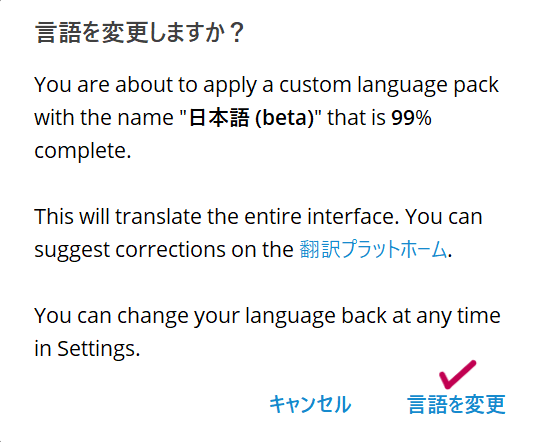
同意するとメニューなどの文言が日本語に翻訳されます
翻訳ボタンを表示させる
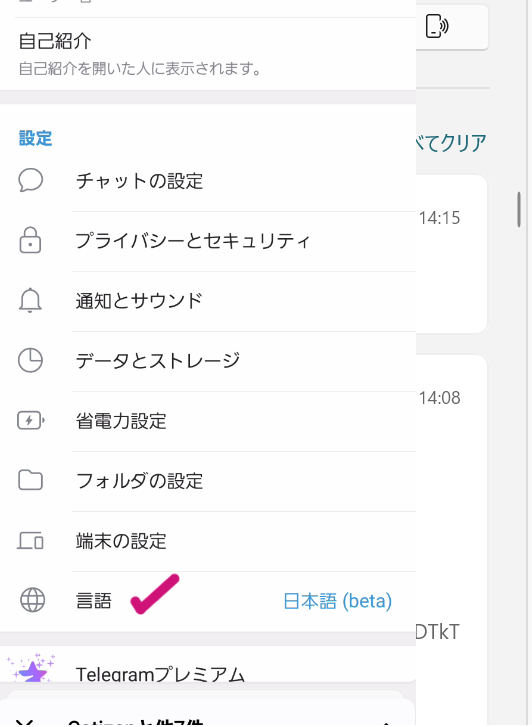
アプリのホーム画面左上にある三本線からメニューを開き「設定 > 言語」を選択してください
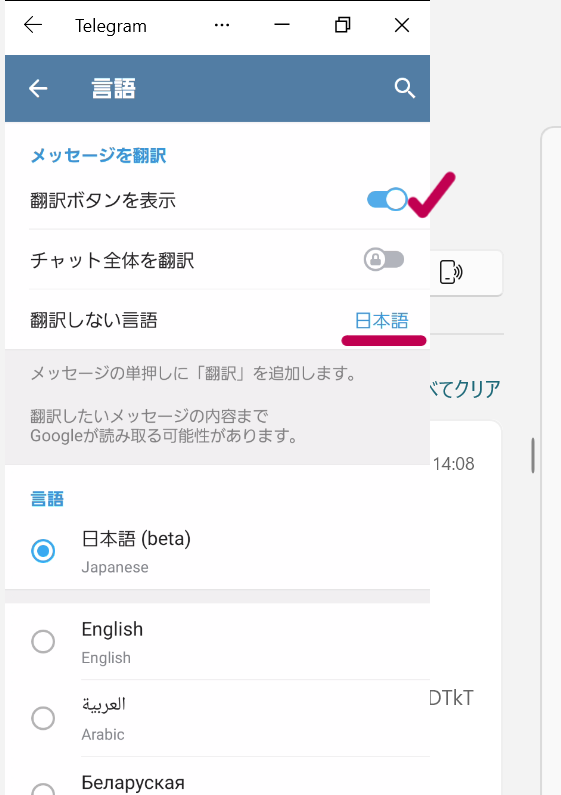
翻訳ボタンを表示の項目をオンにして「翻訳しない言語」の項目が表示されれば完了です
パソコンでの日本語化の流れも基本は同じです
テレグラムゲーム内で送られてくるメッセージは外国語(英語)です。PC版はメッセージを翻訳できますが、スマートホンではiPhone版のみ通訳できるようです。
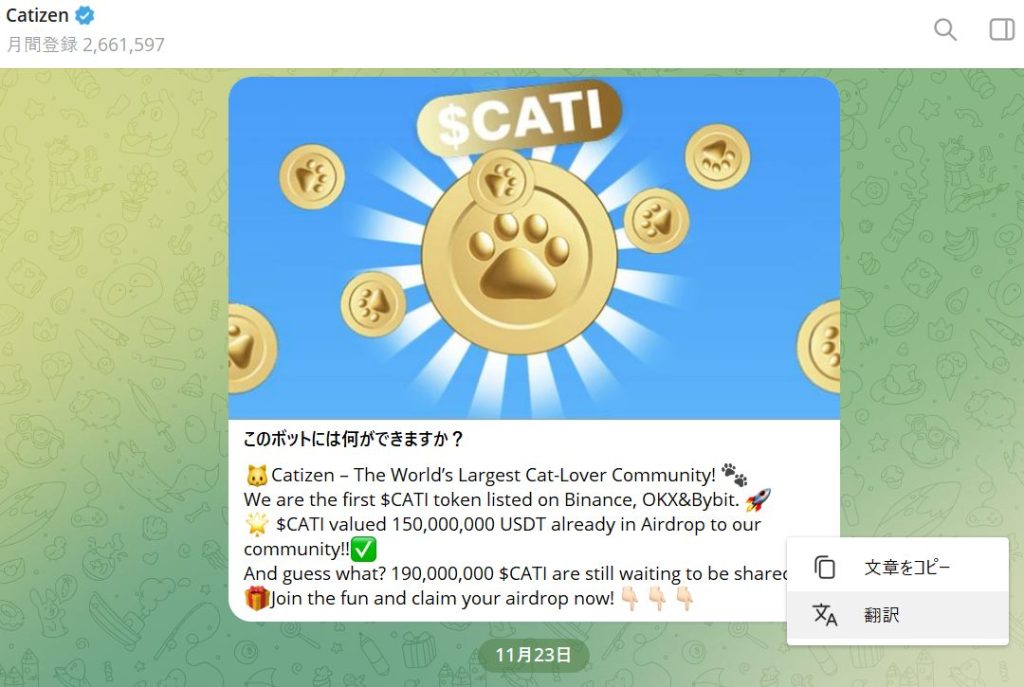
PC画面 右クリックで翻訳を選択
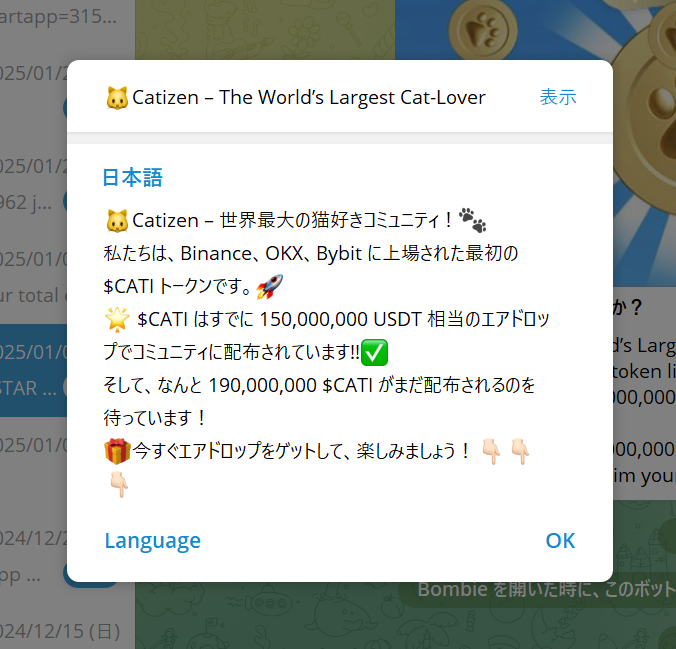
チャット全体を翻訳する有料オプションもあります
640円/月
iPhone版での翻訳は、翻訳したいメッセージを長押しし『翻訳』を選択すると、日本語表示になります
👇日本語を有効化するURLアドレス👇


いよいよテレグラムを利用開始!
ここまでの手順が終われば、いよいよテレグラムの世界に飛び込む準備が整いました。初めての画面には、テレグラムの主要な機能を使うための簡単な案内が表示されることがありますが、以下のポイントを押さえておきましょう。
チャットを始める:
- 右下のペンマーク(新規チャットボタン)をタップして、連絡先の中からチャット相手を選びます。電話番号で登録しているため、既にテレグラムを使っている友人が表示されます。
グループやチャンネルに参加する:
- 「グループチャット」や「チャンネル」は、複数の人と情報を共有できるテレグラムの特徴的な機能です。検索バーを使って興味のあるグループを探してみましょう。
【応用編】さらに便利に使うコツ
プライバシー設定を確認しよう
テレグラムはプライバシー保護に力を入れているアプリです。設定画面から「プライバシーとセキュリティ」を開き、以下の項目をチェックしてみましょう。
- 「最後のオンライン表示」を誰に見せるか
- 電話番号やプロフィール写真の公開範囲
- 二段階認証を設定してセキュリティを強化
「シークレットチャット」で安全なやり取りを
特にプライバシーが重要なメッセージは「シークレットチャット」を利用しましょう。このモードでは、メッセージが暗号化され、自動的に消えるように設定できます。
ボットを活用する
テレグラムには便利な「ボット」が多数用意されています。ニュースを配信してくれるボットや、タスク管理をサポートしてくれるボットなど、幅広い使い方が可能です。
まとめ:テレグラムで生活をもっとスマートに!
これでテレグラムの登録方法はばっちりですね!初めての方でも、ステップを一つずつ進めていけば簡単に始められることがおわかりいただけたと思います。
テレグラムはシンプルで使いやすいだけでなく、他のアプリにはないプライバシー機能や柔軟なカスタマイズ性が魅力です。友人や家族との日常会話はもちろん、仕事の連絡や情報収集にも活用できる万能アプリなので、ぜひ登録してみてください!